Rozwinięcie i pomoc
Postaram się wytłumaczyć jak pobrać, poprawnie zainstalować aplikację i omówić funkcje programu.
POBIERANIE PLIKÓW I INSTALACJA W STWORZONYM FOLDERZE
Pobierając pliki z tej strony nie obawiaj się niczego, pliki są bezpieczne, lecz czasami zdarza się jednak, że antywirus zainstalowany w naszym systemie informuje nas, że na plikach znajduje się wirus typu AI – sztucznej inteligencji mogący się uczyć. Jeżeli chcemy korzystać z programu, należy dodać folder z programem do listy zaufanych aplikacji antywirusa.
Wróć do poprzedniej stronki, jeśli jeszcze nie pobrałeś/aś żadnego pliku. Wybierz jeden z plików zamieszczonych na stronce poprzez naciśnięcie interesującej Cię ikonki. Teraz omówię oba pliki:
Plik "Zip" - archiwum
- Stwórz folder dla programu – domyślnie można stworzyć go na pulpicie z nazwą "PomocnikTSO".
- Przenieś pobrany plik (domyślnie folder "Pobrane") do folderu utworzonego wcześniej.
- Dodaj folder z aplikacją do listy zaufanych aplikacji w programie antywirusowym – pliki są bezpieczne.
- Kliknij prawym przyciskiem myszy na plik w folderze, tj. "PomocnikTSO.zip" → wybierz "Wyodrębnij wszystkie pliki" lub jeśli posiadasz program do archiwizacji plików, polecenie "Wypakuj tutaj".
- Po chwili pojawią się nowe pliki w folderze.
- Aby uruchomić program, kliknij plik "PomocnikTSO.exe" dwukrotnie lewym przyciskiem myszy.
Plik "exe" - program do aktualizacji/pobrania wszystkich plików
- Stwórz folder dla programu – domyślnie można stworzyć go na pulpicie z nazwą "PomocnikTSO".
- Przenieś pobrany plik (domyślnie folder "Pobrane") do folderu utworzonego wcześniej.
- Dodaj folder z aplikacją do listy zaufanych aplikacji w programie antywirusowym – pliki są bezpieczne.
- Uruchom program, klikając dwukrotnie lewym przyciskiem myszy ikonę "Instalacja-PomocnikTSO.exe", następnie dostosuj się do poleceń programu.
- Po chwili pojawią się nowe pliki w folderze.
- Aby uruchomić program, kliknij plik "PomocnikTSO.exe" dwukrotnie lewym przyciskiem myszy.
PROCES INSTALACJI


PIERWSZE URUCHOMIENIE PLIKÓW
Aby uruchomić program "Pomocnik TSO", należy dwukrotnie kliknąć lewym przyciskiem myszy ikonę programu. Po chwili ukaże się logo włączanej aplikacji – poczekaj aż program się załaduje.


Jeżeli wyświetli się niebieski ekran z ostrzeżeniem, należy postępować zgodnie z instrukcją powyżej dotyczącą instalacji.
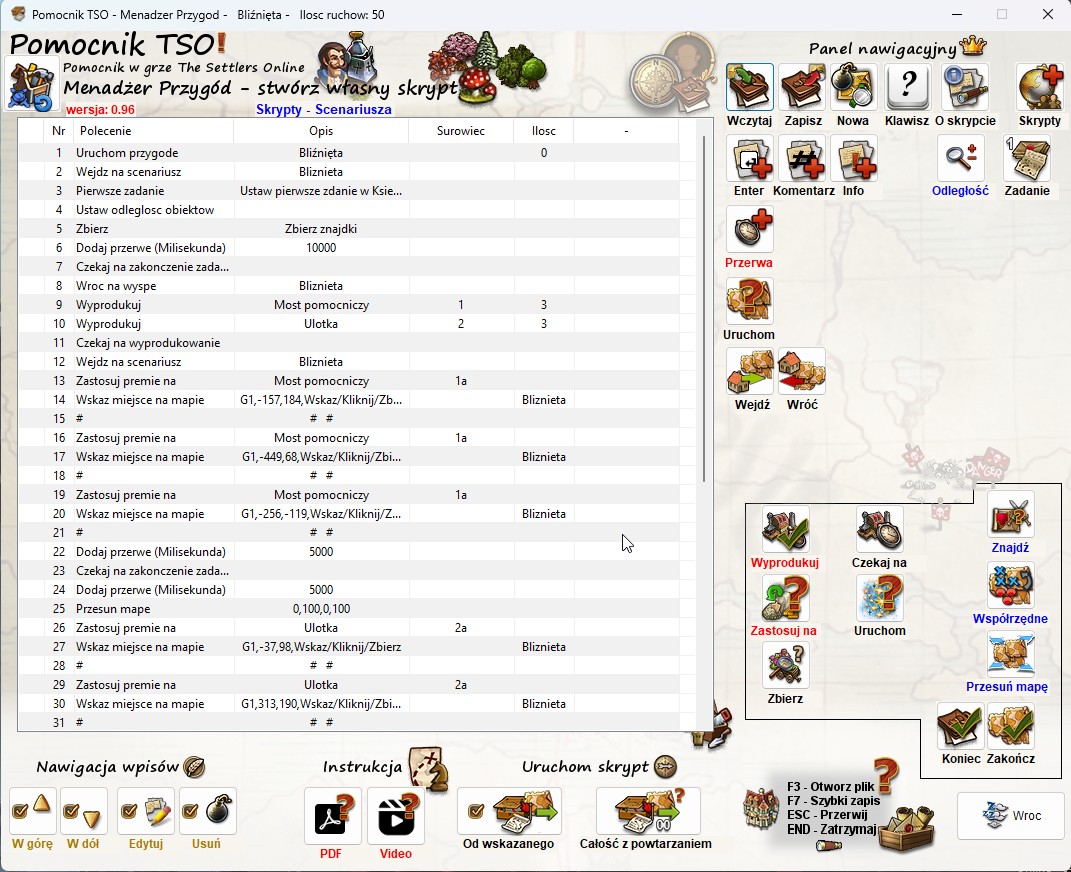
Obrazy funkcji programu
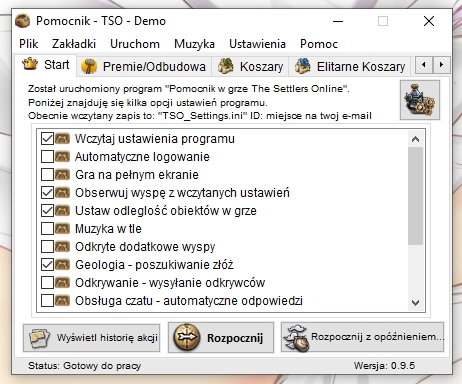
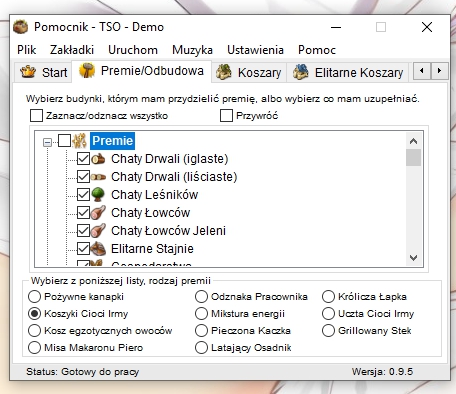
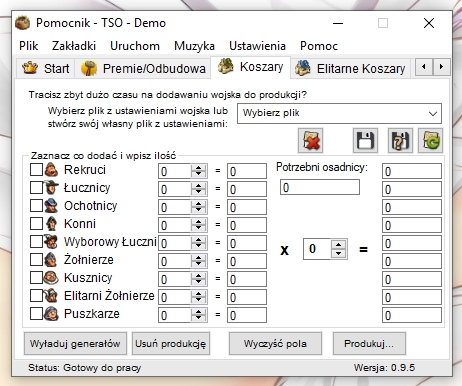
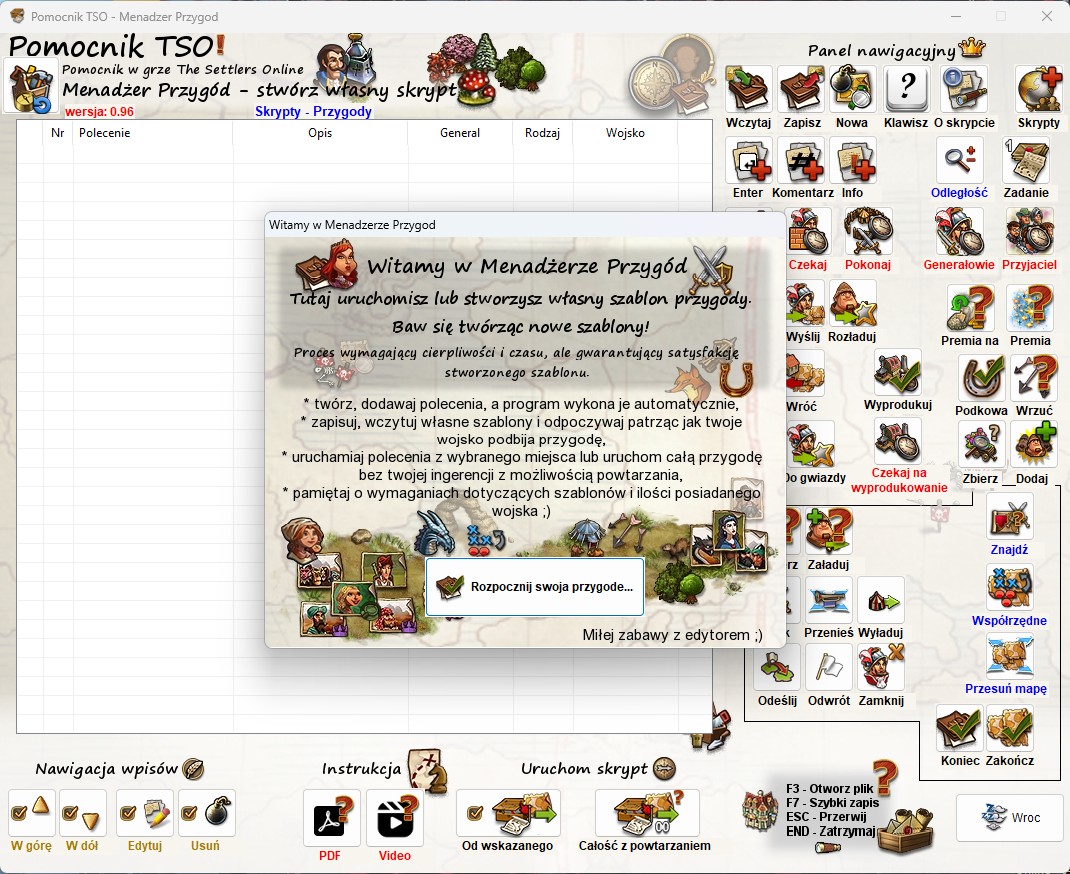
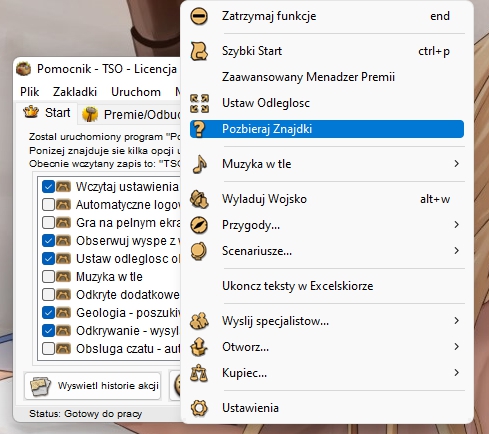
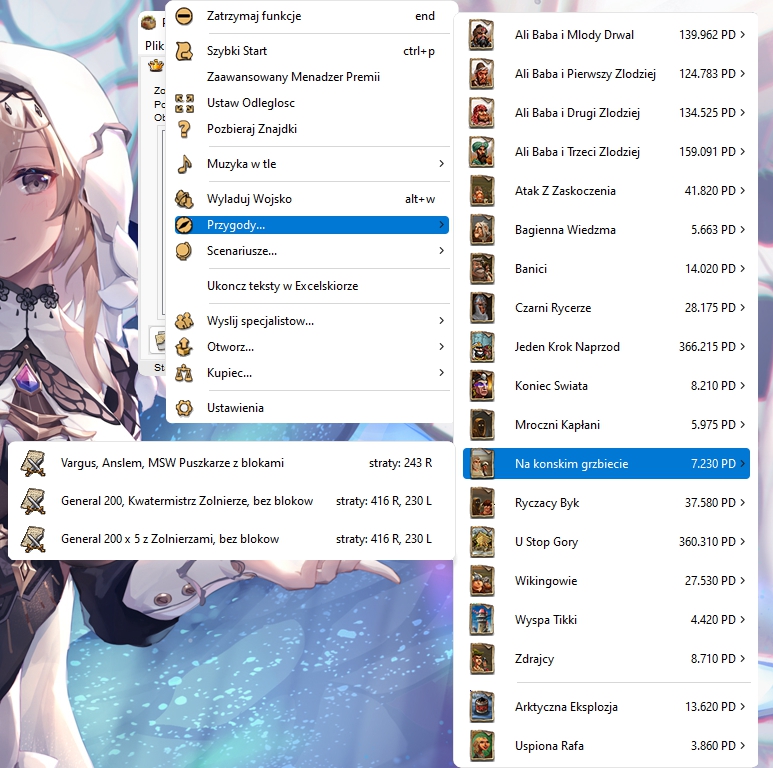
Obrazy poniżej przedstawiają niektóre funkcje programu. Każda zakładka w programie przygotowana jest do określonych celów, m.in.: "handel z graczami", "wykonywanie przygód", "przyznawanie premii", "produkcja wojska w koszarach", "produkcja premii i surowców w magazynach prowiantu".


PRAWY PRZYCISK MYSZY:
KONFIGURACJA USTAWIEŃ PROGRAMU
Aby poprawnie działał program, należy podać kilka niezbędnych informacji. Każdy użytkownik może skonfigurować go po swojemu, w zależności od oczekiwań wobec naszego "Pomocnika TSO". Żeby prawidłowo skonfigurować program, należy otworzyć polecenie "Konfiguracja" z górnego paska zadań programu.

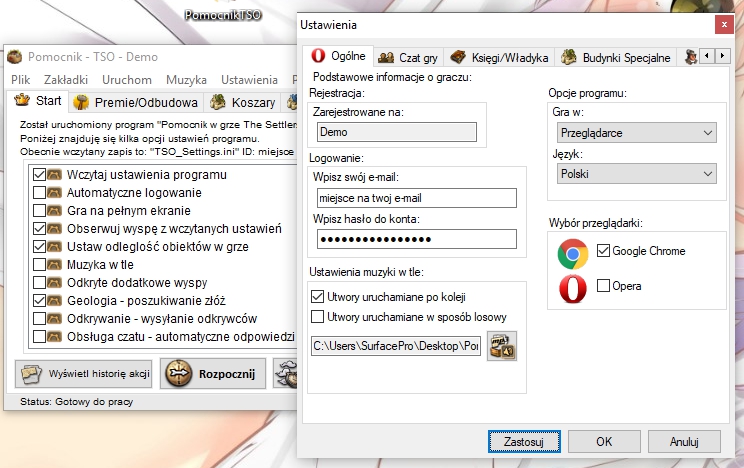
Po chwili wyskoczy nowe okienko z ustawieniami. Postaraj się uzupełnić brakujące dane według swoich preferencji. Jak możesz zaobserwować, są tam także nowe zakładki – zajrzyj również tam. Jeśli wszystko jest już uzupełnione, naciśnij przycisk "Zastosuj", aby zapisać ustawienia programu. Więcej informacji na temat zakładek i funkcji programu znajdziesz w pliku Help.chm lub podczas uruchomionego "Pomocnika TSO" wciśnięcie przycisku F1 spowoduje otwarcie informacji o programie. Jeżeli chcesz zarejestrować swoją wersję, napisz do autora programu.
Jeśli wszystko jest już uzupełnione, naciśnij przycisk "Zastosuj", aby zapisać ustawienia programu.
Więcej informacji na temat zakładek i funkcji programu znajdziesz w pliku Help.chm lub podczas uruchomionego "Pomocnika TSO" wciśnięcie przycisku F1 spowoduje otwarcie informacji o programie. Jeżeli chcesz zarejestrować swoją wersję, napisz do autora programu.

 Akceptuję

 Instrukcje wideo – pokazują krok po kroku, co i jak zrobić.
 Poradniki i linki do stron pomocy dla programów, których używasz.
 Czaty i komunikatory wsparcia – łatwo skontaktujesz się z naszym działem obsługi, który chętnie pomoże.